
GoZインストール
Marvelous DesignerでGoZを実行する
ZBrushからGoZを実行する
Objective
GoZは、Marvelous DesignerとZbrushの間でオブジェクトを直接インポート/エクスポートすることを可能にします。
GoZインストール
下記のリンクからインストーラーをダウンロードしてください。
※ 参照:
- 上記のGoZインストーラーは、Marvelous Designer(バージョン2024.2以降)に対応しており、ZBrush 2022以降と互換性があります。
- Marvelous Designer 2024.1以前のバージョン用のGoZ(Windows向け)にアクセスするには、以下のリンクからインストーラーをダウンロードしてください:
ZbrushからGoZ Marvelous Designerをインストールする
- ダウンロードしたZIPフォルダを解凍し、 (md_goz_app_[オペレーションシステム]_[Ver番号]) 、\MarvelousDesigner\フォルダの内容を以下のディレクトリに移動してGoZをZBrushにインストールします:
-
- Windowsのデフォルトディレクトリパス: C:\Users\Public\Pixologic\GoZApps\MarvelousDesigner\
- MacOSのデフォルトディレクトリパス: /Users/Shared/Pixologic/GoZApps/MarvelousDesigner/
- ※ 参照:MacOSの場合、\MarvelousDesigner\フォルダの内容を上記ディレクトリに移動した後、MarvelousDesignerフォルダ内に移動し、GoZBrushToMarvelousDesignerとGoZInitMarvelousDesignerを解凍してください。
-
- 「MarvelousDesigner」フォルダをGoZAppsフォルダに解凍した後、ZBrushを起動します。
- ZBrushメインメニュー ▶ 環境設定 ▶ GoZ ▶ MarvelousDesignerへのパスをクリックします。
- 表示されたリストから、使用するMarvelous Designerのバージョンをクリックします。
- セキュリティ警告のポップアップウィンドウが表示された場合 ▶ 実行をクリックします。
- 「Install」ボタンをクリックして、GoZ Marvelous Designerのインストールを開始します。
※ 参照:
- GoZAppsフォルダに「MarvelousDesigner」フォルダが存在しない場合は、作成してください。
- GoZApps\MarvelousDesignerフォルダに既にファイルが存在する場合は、置き換えをクリックしてください。
- 複数のバージョンのMarvelous Designerがインストールされている場合、新しく改良されたGoZ for Marvelous Designerは、Marvelous Designer version 2024以降でのみ利用可能です。
- GoZApps\MarvelousDesignerフォルダにあるGoZ_Config.txtファイルで、Marvelous Designer実行ファイルへのパスが正しいことを確認できます。
ZBrushからMarvelous Designer用のGoZを再インストールする
- ZBrushメインメニュー ▶ 環境設定 ▶ GoZ ▶ 強制再インストールをクリックし、強制再インストールを実行します。
- GoZ対応アプリケーションのリストから、Marvelous Designerを選択します。
- 「Install」ボタンをクリックして、GoZ Marvelous Designerのインストールを開始します。
- セキュリティ警告のポップアップウィンドウが表示された場合は、実行をクリックします。
※注意:GoZプラグインがMarvelous Designerで正常に動作するようにするため、Marvelous Designerアプリケーションのデフォルト名はそのままにして、名前を変更しないでください。
Marvelous DesignerでGoZを実行する
GoZ Marvelous Designerをインストール後、GoZメニューからMarvelous Designer上で直接衣装、アバター、副資材をエクスポートすることができます。
Location
メインメニュー ▶ GoZ ▶ Export to ZBrush
Operation
- ZBrushで使用中のMarvelous Designerへのパスのバージョンが正しく設定されていることを確認します。
- ZBrushにエクスポートするシーン内の要素(アバター/衣装/副資材/シーン及びプロップ)を選択します。
- メインメニュー ▶ GoZに移動し、Export to ZBrushを選択します。
- ポップアップウィンドウのオブジェクトタブで、エクスポートするシーン要素の追加と削除ができます。
- エクスポート設定を行い、OKボタンをクリックします。
- ZBrushに移動し、3Dウィンドウにドラッグします。
- サブツールでは、パターンと副資材が単一のツールに、シーン及びプロップが単一のツールになり、各アバターが独自のツールになっています。
- ポリグループは自動的に割り当てられます:
-
- 衣装:パターン形状ごとに分割
- アバター:コンポーネントごとに分割
- 副資材:副資材ごとに分割
- シーン及びプロップ:シーン及びプロップごとに分割
-
GoZ エクスポートセッティング
| オブジェクト |
全パターン選択: すべてのパターンを選択/選択解除します。右側のドロップダウンメニューで個別選択が可能です。
|
|
結合しない縫い合わせの頂点(メッシュの点)を結合せず複数のオブジェクトとしてエクスポートする。 |
結合する縫い合わせの頂点(メッシュの点)を結合して単一オブジェクトとしてエクスポートする。 |
|
薄い厚みがエクスポートされないようにする。 |
厚いレンダリングの厚さの値を基準にパターンをエクスポートします。 |
|
| サイズ | エクスポート時のスケールを調整します。 | |
| % |
上記の測定単位に基づいて、特定のパーセンテージ値で拡大/縮小を行います。 |
|
* 初期化:すべての変更内容を初期化します。
※ 注意:
- アバターとシーン及びプロップの場合、オブジェクトの一部を選択すると、オブジェクトリスト内の対応するオブジェクトが選択されます。
- アバターの体の部分のみを選択した場合でも、Export to ZBrushでは、アバター全体が選択された状態になります。
ZBrushからGoZを実行する
ZBrushから直接Marvelous Designerにオブジェクトをエクスポートすることができます。
Location
ツール ▶
Operation
- メインメニュー ▶ GoZ ▶ Import Settingsから、Marvelous Designerのインポート設定を行います。
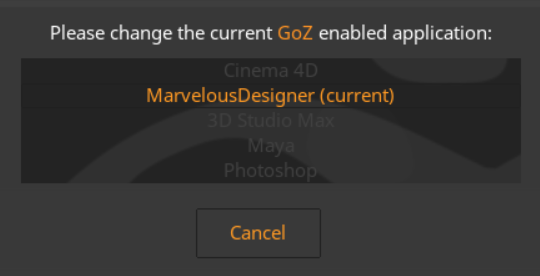
- ツールウィンドウで、上の画像に示されている「R」ボタンをクリックして、Marvelous Designerが現在のGoZ対応アプリケーションとして設定されていることを確認します。
- GoZボタンをクリックして現在のサブツールを「GoZ」対応アプリケーションにエクスポートするか、ショートカットCtrl+Gを使用します。
- 全てボタンをクリックしてすべてのサブツールを「GoZ」対応アプリケーションにエクスポートするか、ショートカットCtrl+Shift+Gを使用します。
- 表示のみボタンをクリックして、表示されているサブツールを「GoZ」対応アプリケーションにエクスポートします。
- オブジェクトがGoZによってエクスポートされると、インポート設定に基づいてメッシュがMarvelous Designerにインポートされるのが確認できます。
GoZインポートセッティング
| 読み込み形式 | 開く | 既存のオブジェクトをすべて削除し、インポートしたファイルのみを残します。 |
| 追加 | ファイルを追加し、既存のオブジェクトは保持します。 | |
| オブジェクトタイプ | アバター | |
| 副資材 |
副資材としてインポートします。 - 副資材タイプについての詳細は、副資材プロパティページをご確認ください。 |
|
| 衣装 | シミュレーション可能な衣装としてオブジェクトをインポートします。一般的なパターンと同様にプロパティエディタから物性を調整可能です。 | |
| シーン及びプロップ |
シーン及ぶプロップとしてインポートします。 - シーン及びプロップについての詳細は、シーン及びプロップのプロパティページ をご確認ください。 |
|
| サイズ | エクスポートするファイルのスケールを測定単位で調整します。 | |
| % | 上記の測定単位に基づいて、特定のパーセンテージ値でさらにスケールを調整します。 | |
* Reset: すべてのGoZ設定をデフォルトに戻します
※ 注意:GoZを使用してメッシュを衣装としてインポートした後、プロパティエディターの一部の機能(メッシュスタイルや厚みのレンダリングなど)は編集可能な状態で表示されますが、インポートされたアイテムはパターンではなくメッシュとして処理されるため、変更内容は反映されません。
記事コメントは受け付けていません。